はち丸ネットワークへの接続方法について
- はち丸ネットワークHOME
- 接続方法のご案内
- 施設管理者向け 証明書発行手順
施設管理者向け 証明書発行手順
1.証明書の発行
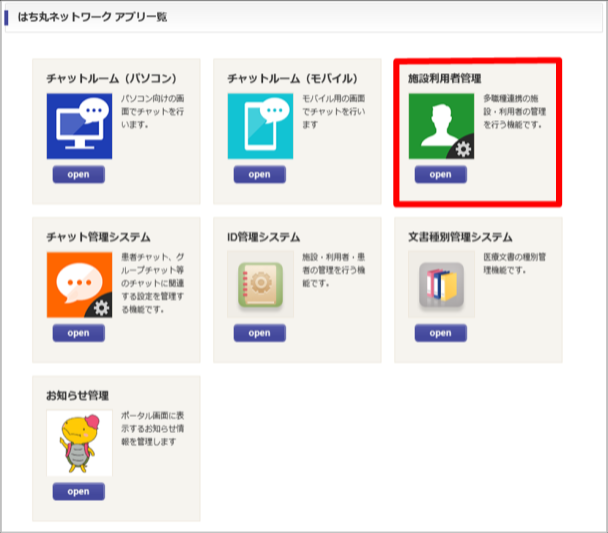
証明書を発行する際は、ポータル画面より施設利用者管理を選択します。
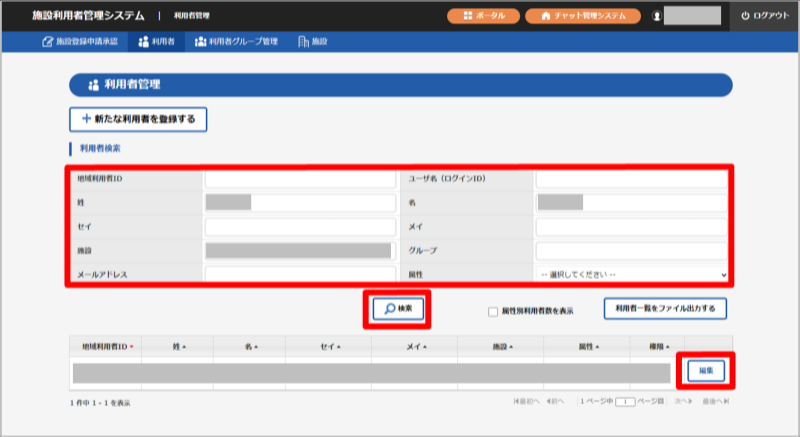
権限が「施設管理者」の場合、利用者管理画面が開きます。
対象の利用者の絞り込みを行う場合は検索項目を入力の上、『検索』をクリックします。
対象の利用者の『編集』をクリックします。
※「施設管理者」の権限を持つ場合、本画面が表示されます。
対象の利用者の絞り込みを行う場合は検索項目を入力の上、『検索』をクリックします。
対象の利用者の『編集』をクリックします。
※「施設管理者」の権限を持つ場合、本画面が表示されます。
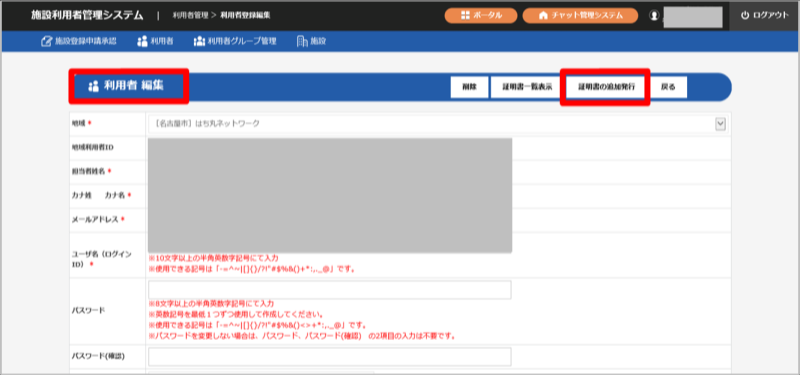
利用者編集画面を表示します。
権限に関係なくすべての利用者は自身の証明書を追加発行することができます。
また、「施設管理者」は他のメンバーの証明書を発行することもできます。
『証明書の追加発行』をクリックします。
権限に関係なくすべての利用者は自身の証明書を追加発行することができます。
また、「施設管理者」は他のメンバーの証明書を発行することもできます。
『証明書の追加発行』をクリックします。
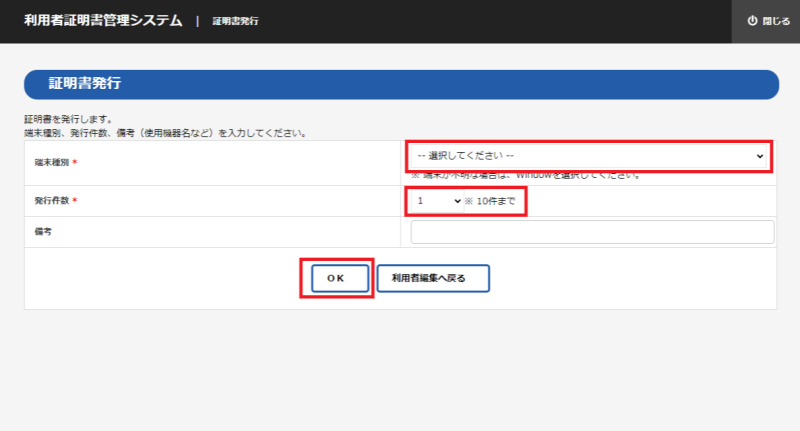
使用する端末に合わせて、追加発行する証明書と発行件数を選択し、『OK』ボタンをクリックします。
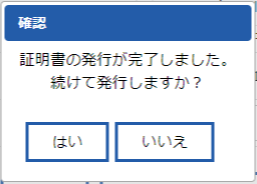
証明書の発行完了メッセージと継続確認メッセージが表示されますので『いいえ』をクリックします。
※続けて別の証明書を発行する場合は『はい』をクリックしてください。
※続けて別の証明書を発行する場合は『はい』をクリックしてください。
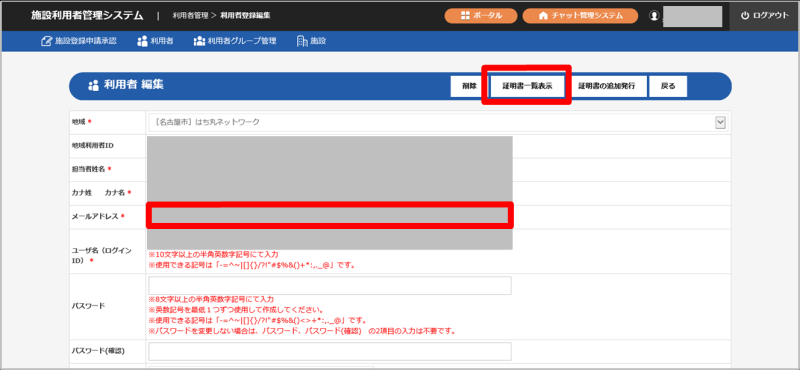
『証明書一覧表示』から発行した証明書情報を一覧表示し、ご確認いただけます。
(利用者情報に登録されているメールアドレスに証明書情報が送付されます。)
(利用者情報に登録されているメールアドレスに証明書情報が送付されます。)
2.接続設定マニュアルのダウンロード手順
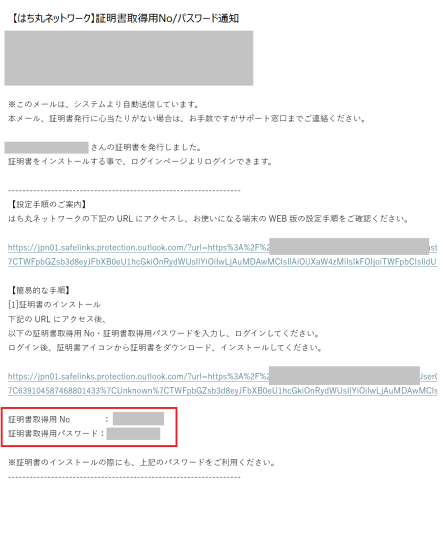
証明書が発行されると、利用者登録時に指定したメールアドレスに「証明書取得用No」と「証明書取得用パスワード」が記載されたメールが届きます。