はち丸ネットワークへの接続方法について
- はち丸ネットワークHOME
- 接続方法のご案内
- WEB用(Android) 設定手順
WEB用(Android)設定手順
本手順では,はち丸ネットワークへ接続する設定手順を記載します。
また本手順は、OS バージョンによって,表示が違うことがございますのでご了承ください。
1.証明書の設定
はち丸ネットワークをご利用いただくには、証明書の発行と設定が必要です。
設定の手順は、お客様のご利用状況によって異なります。
以下の選択肢の中から、ご自身の状況に合う手順を選んで実施してください。
■ご利用のメールアドレスに表1のいずれかの通知メールが届いている方
→1.2. 証明書のダウンロードへ
■利用者登録済みで表1の通知メールが届いていない方
→1.1. 証明書の再発行へ
■利用者登録していない方
→所属施設の施設管理者に利用者登録を依頼してください。
| 【はち丸ネットワーク】証明書取得用No/パスワード及びログイン用ID/パスワード通知 |
| 【はち丸ネットワーク】証明書取得用No/パスワード通知 |
1.1.証明書の再発行
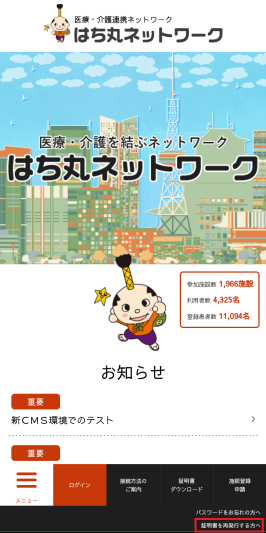
はち丸ネットワークホームページの『証明書を再発行する方へ』を選択します。
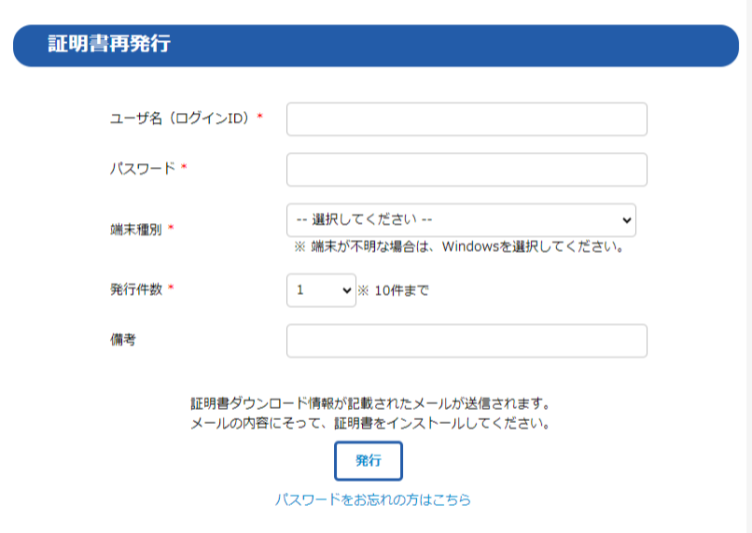
証明書再発行ページが表示されます。
『ログインID』『パスワード』にご登録頂いているアカウントを入力します。
『端末種別』は「WEB用(Android)」を選択します。
『発行件数』は1件を選択します。
『備考』は必須項目ではないため任意でご入力下さい。
『ログインID』『パスワード』にご登録頂いているアカウントを入力します。
『端末種別』は「WEB用(Android)」を選択します。
『発行件数』は1件を選択します。
『備考』は必須項目ではないため任意でご入力下さい。
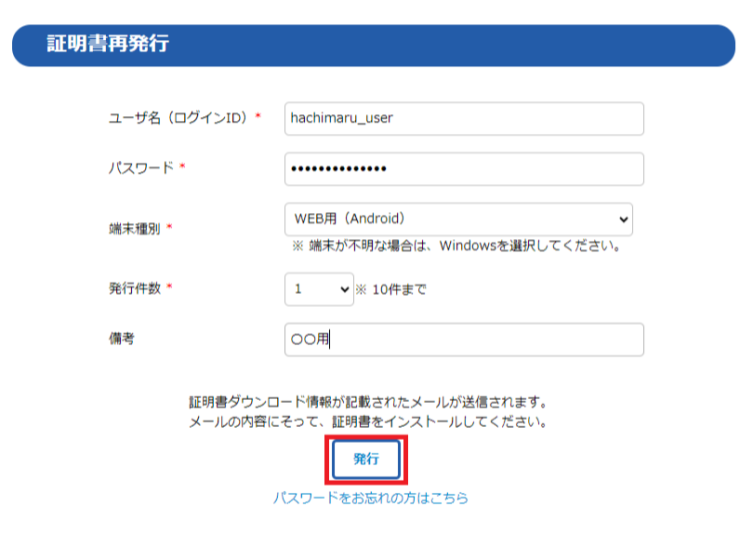
『発行』を押します。
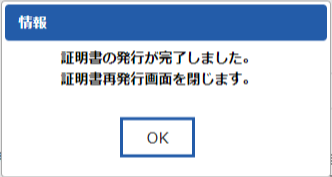
『OK』を押します。
以上で、証明書発行は完了です。
利用者登録時に設定したメールアドレスに接続設定用の通知メールが届くので、引き続き以降の手順を行ってください。
1.2.証明書のダウンロード
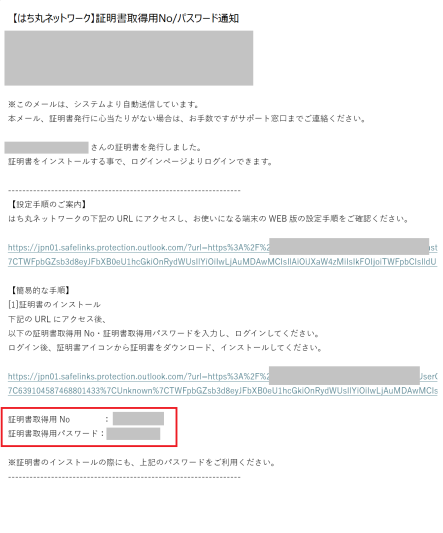
利用者登録時に設定したメールアドレスに届いた接続設定用の通知メールを開きます。
※メール件名は以下のいずれかとなります。
・【はち丸ネットワーク】証明書取得用No/パスワード通知
・【はち丸ネットワーク】証明書取得用No/パスワード及びログイン用ID/パスワード通知
※メール件名は以下のいずれかとなります。
・【はち丸ネットワーク】証明書取得用No/パスワード通知
・【はち丸ネットワーク】証明書取得用No/パスワード及びログイン用ID/パスワード通知
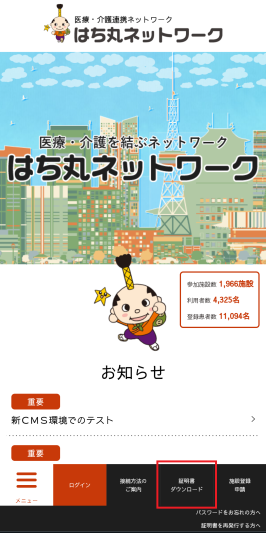
はち丸ネットワークホームページの『証明書ダウンロード』をタップします。
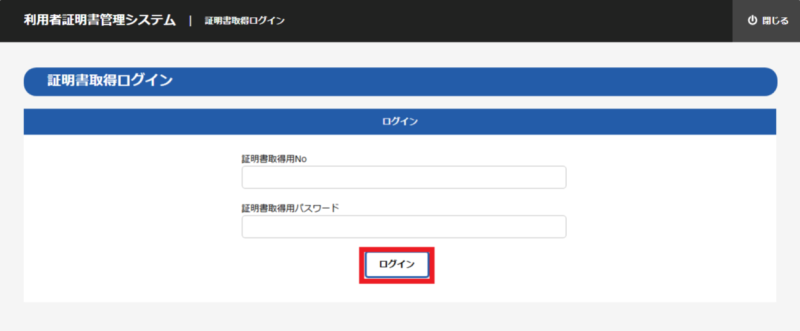
通知メールに記載されている
証明書取得用Noと証明書取得用パスワードを入力し、『ログイン』をタップします。
証明書取得用Noと証明書取得用パスワードを入力し、『ログイン』をタップします。
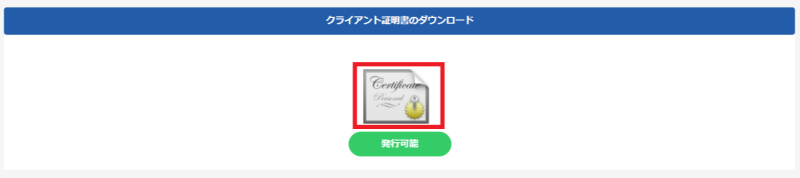
赤枠内のアイコン(証明書のダウンロード)を”1回”タップします。
※証明書のダウンロードは1回のみとなりますので,ダウンロードに失敗した場合は証明書の追加発行が必要となります。
※証明書のダウンロードは1回のみとなりますので,ダウンロードに失敗した場合は証明書の追加発行が必要となります。
以上で,証明書のダウンロード完了です。
1.3.証明書のインストール
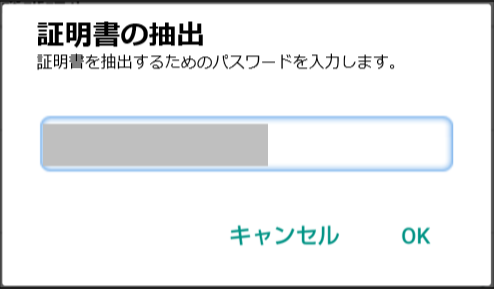
ダウンロードした証明書を実行すると、証明書の抽出画面が表示されます。
メールに記載された取得用パスワードを入力して、『OK』をタップしてください。
メールに記載された取得用パスワードを入力して、『OK』をタップしてください。
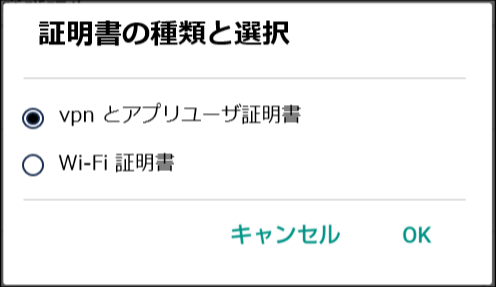
表示される証明書の種類と選択画面で、
「vpnとアプリユーザ証明書」を選択して、『OK』をタップしてください。
「vpnとアプリユーザ証明書」を選択して、『OK』をタップしてください。
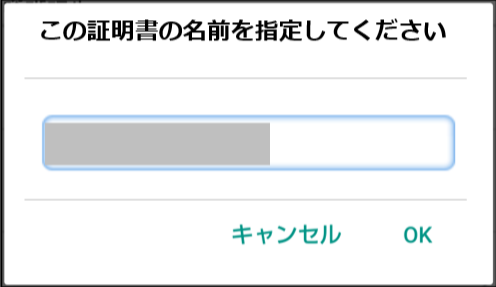
この証明書の名前を指定してください画面で、
任意で名前を変更して『OK』をタップしてください。
以降の手順で設定した名前の証明書を選択します。
名前を控えておいてください。
任意で名前を変更して『OK』をタップしてください。
以降の手順で設定した名前の証明書を選択します。
名前を控えておいてください。
以上で、証明書のインストールは完了です。
2.はち丸ネットワークへのログイン
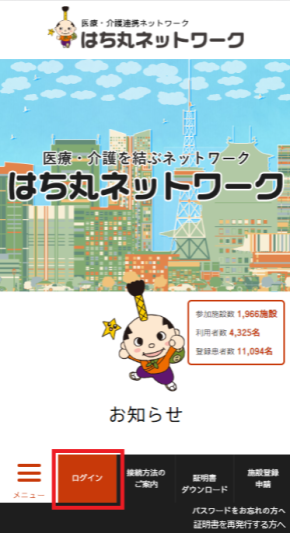
はち丸ネットワークのホームページを開き,『ログイン』をタップします。
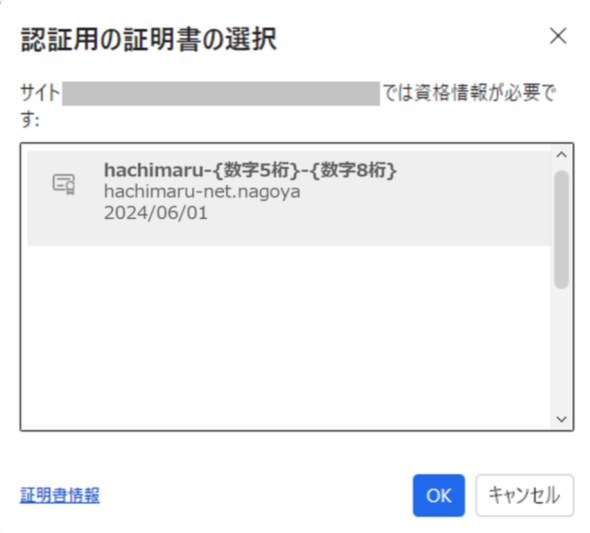
証明書がインストールされている場合、
「認証用の証明書の選択」画面が表示されます。
インストールした証明書を選択して、『OK』をタップします。
「認証用の証明書の選択」画面が表示されます。
インストールした証明書を選択して、『OK』をタップします。

はち丸ネットワークのユーザ名とパスワードを入力し、
『ログイン』をタップします。
『ログイン』をタップします。
以上で,はち丸ネットワークへのログインは終了となります。